
MouseLogでは、DiscordまたはX(Twitter)のアカウントを使って、MouseLogのアカウントを作成できます。メールアドレスやパスワードの登録は必要ありません。
アカウントを作成して手のデータを登録すると、レビューの投稿や、手のサイズが近いユーザーが高く評価したマウスのおすすめが使えるようになります。
1. ログイン方法を選ぶ
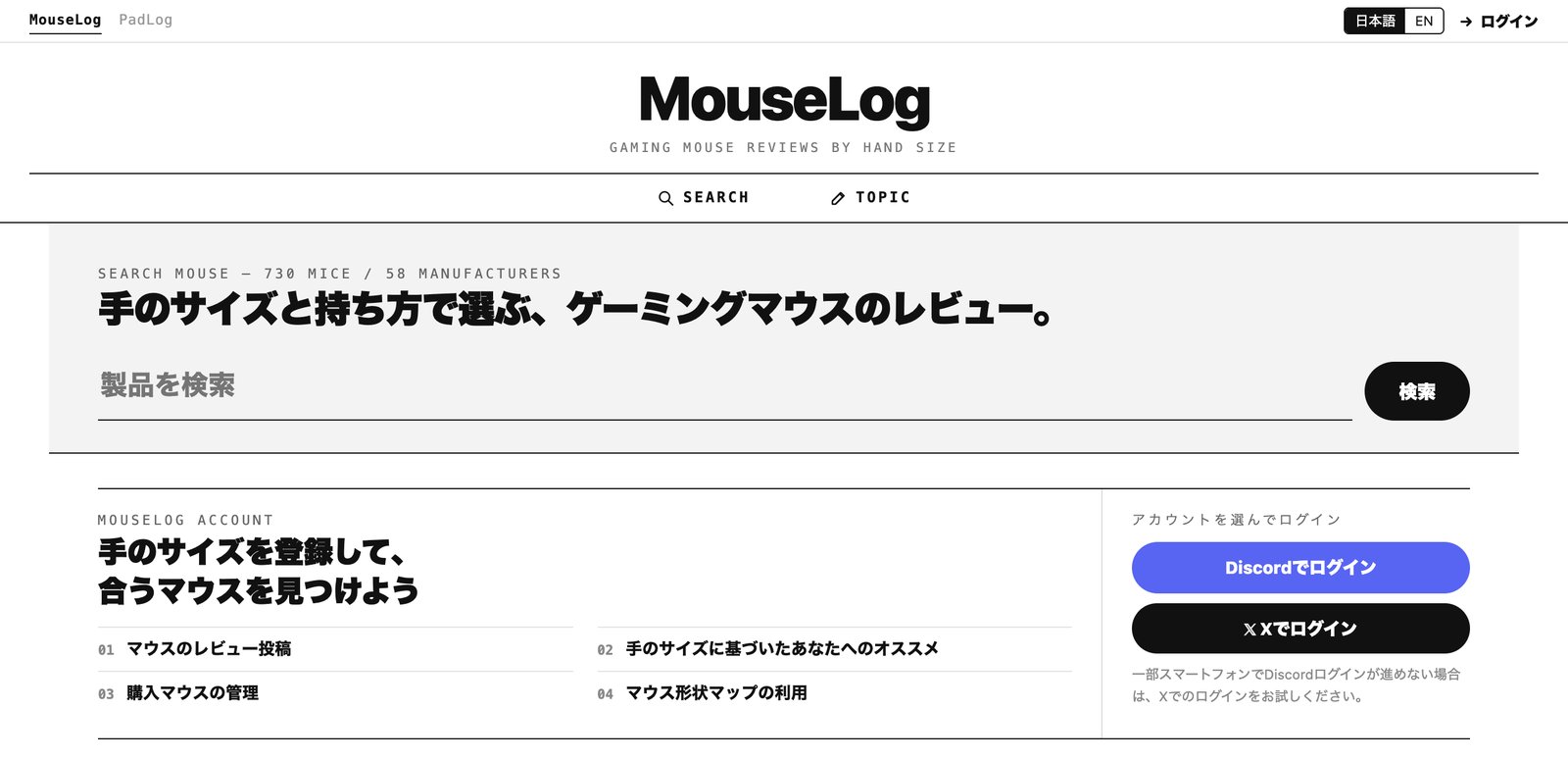
トップページの「MOUSELOG ACCOUNT」欄か、画面右上の「ログイン」から始めます。
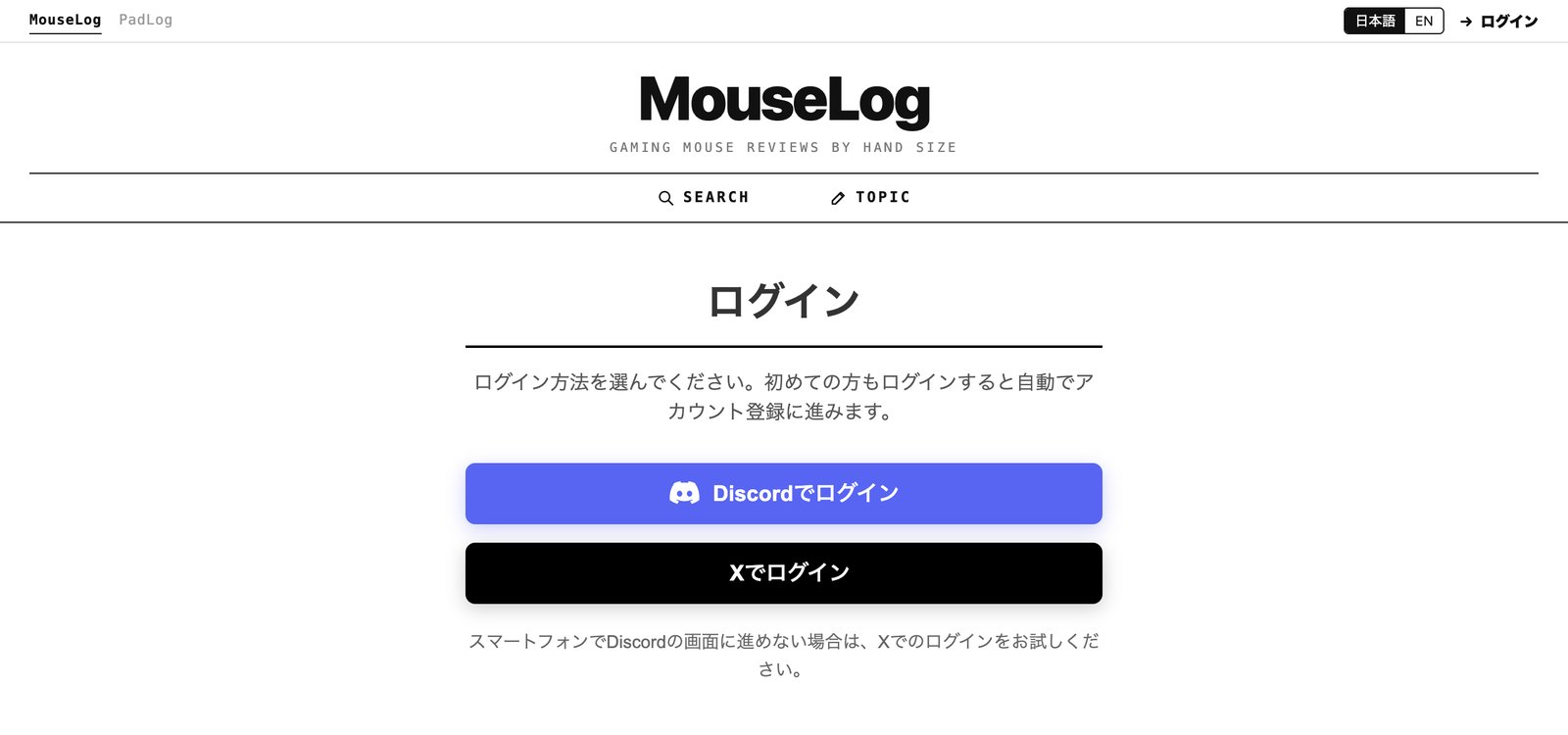
ログイン画面で「Discordでログイン」か「Xでログイン」を選んでください。初めての方も、ここからログインすると自動でアカウント登録に進みます。
スマートフォンでDiscordの画面に進めない場合は、Xでのログインをお試しください。
2. DiscordまたはXで認証する

選んだサービスの認証画面が開きます。DiscordやXにログインしていない場合は、先にそれぞれのサービスへのログインが必要です。
Discordの場合は「認証」を、Xの場合はアプリへのアクセスを許可するボタンを押すと、MouseLogに戻ります。
3. ユーザー名を決める
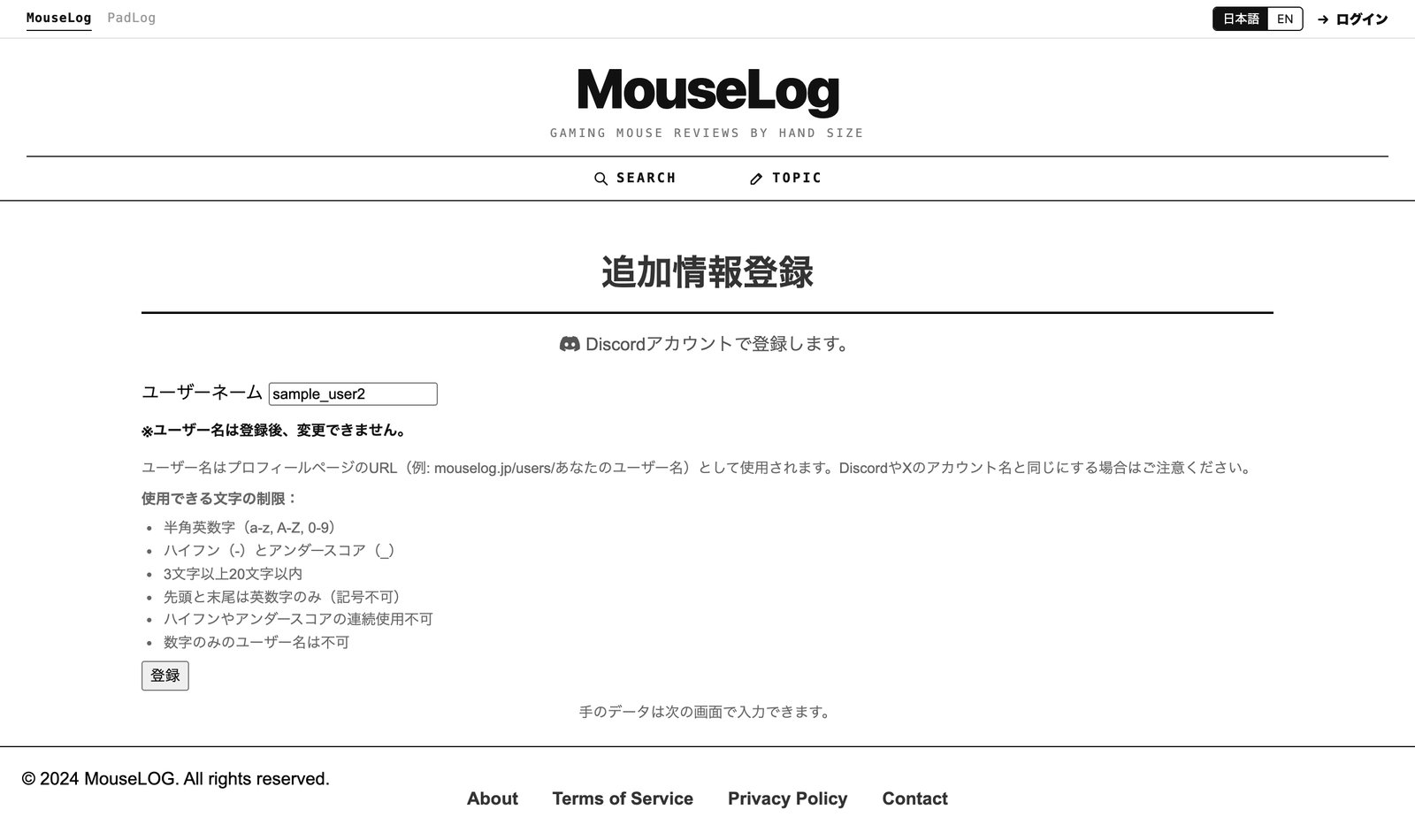
初めてログインしたときは「追加情報登録」の画面が表示されます。MouseLogで使うユーザー名を入力して「登録」を押してください。
ユーザー名はプロフィールページのURLにも使われます。登録後は変更できませんのでご注意ください。
- 半角英数字(a-z、A-Z、0-9)と、ハイフン(-)・アンダースコア(_)が使えます
- 3文字以上20文字以内
- 先頭と末尾は英数字のみ(記号は不可)
- ハイフンやアンダースコアの連続、数字だけのユーザー名は使えません
4. 手のデータを登録する
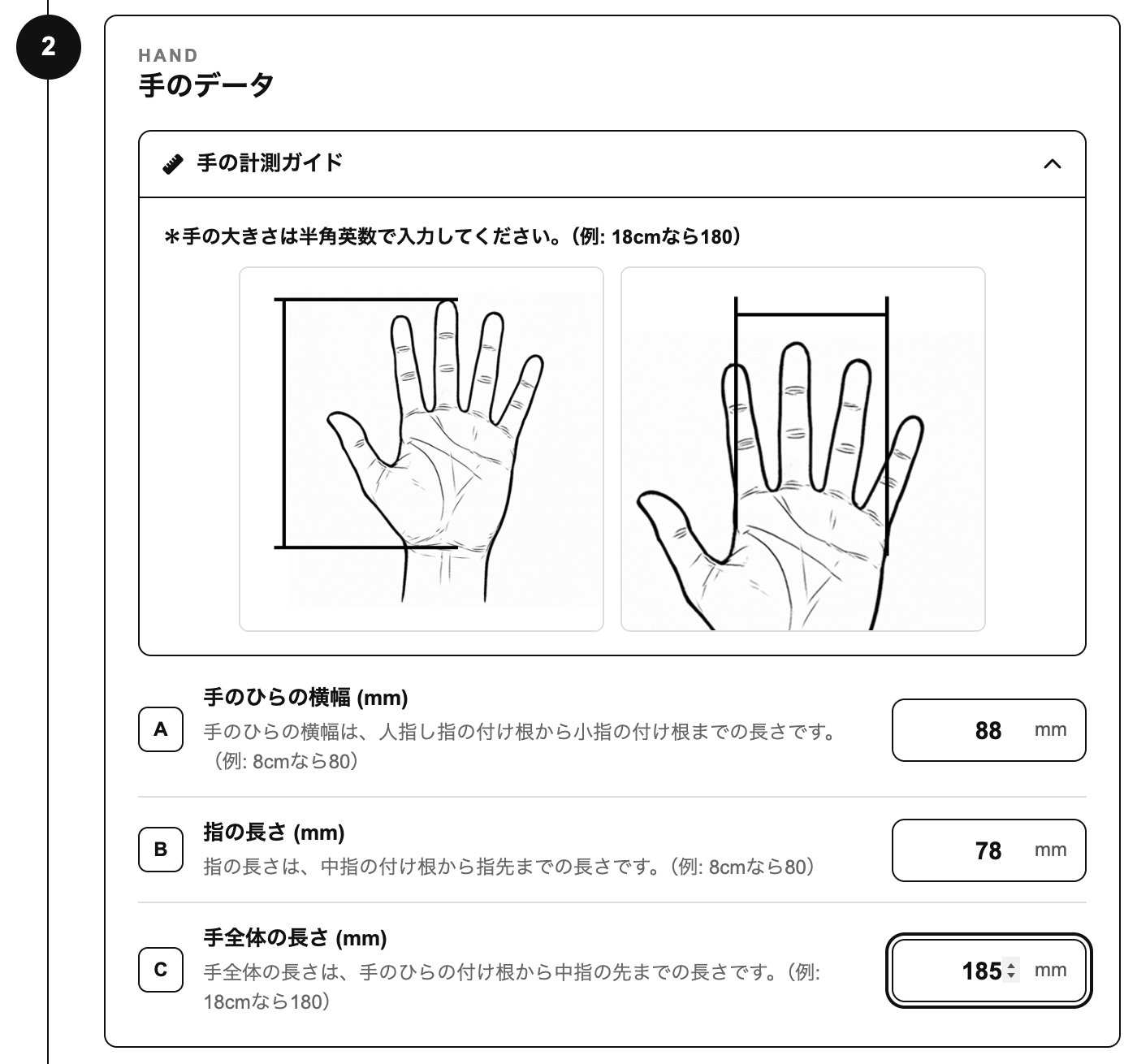
ユーザー名を登録すると、続けてプロフィール編集の画面が開きます。「手の計測ガイド」の図を参考に、手のサイズをmm単位の半角数字で入力してください(例: 18cmなら180)。
- A 手のひらの横幅:人差し指の付け根から小指の付け根までの長さ
- B 指の長さ:中指の付け根から指先までの長さ
- C 手全体の長さ:手のひらの付け根から中指の先までの長さ
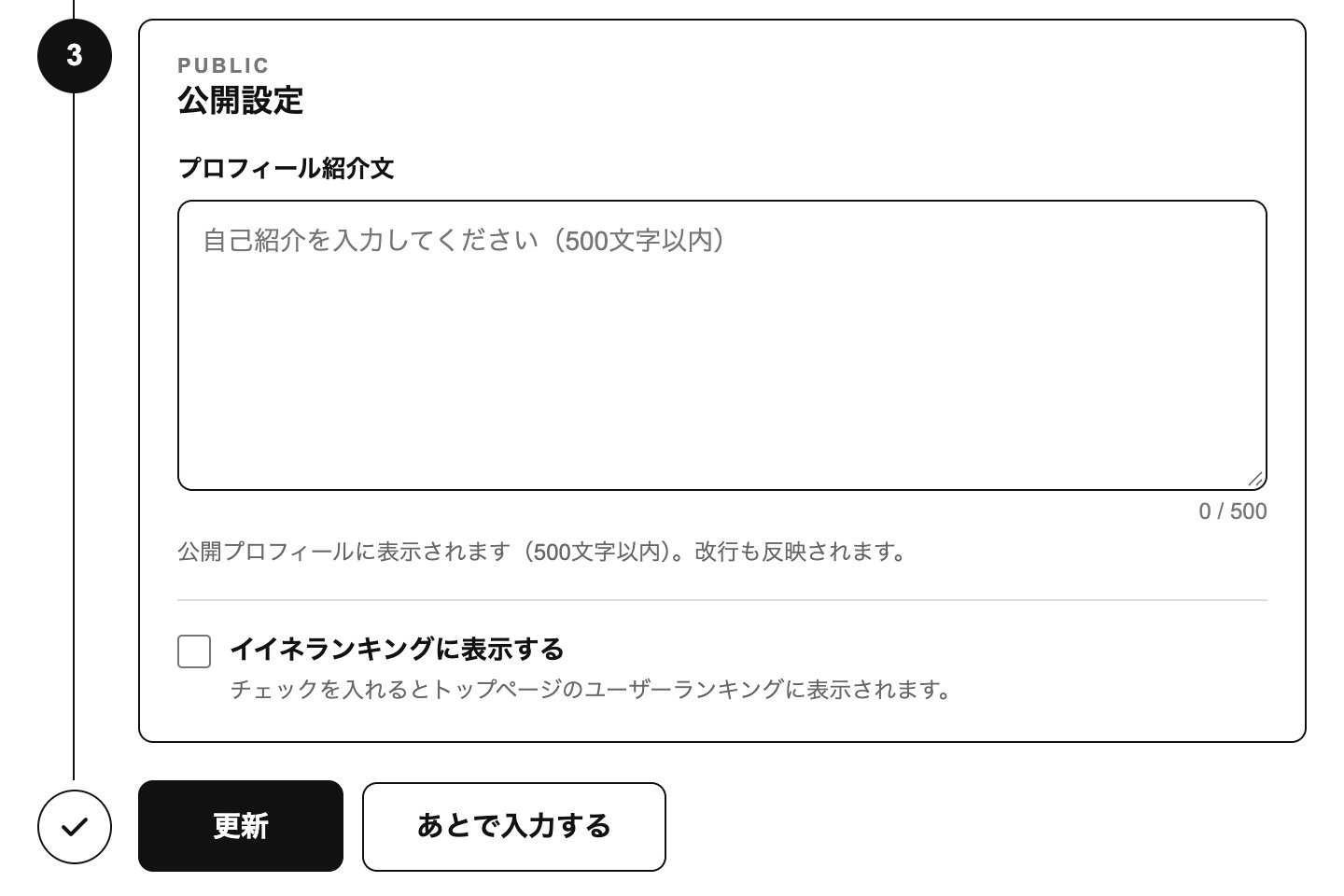
必要に応じて、公開プロフィールに表示される「プロフィール紹介文」を入力し、トップページのレビュアーランキングに載せたい場合は「イイネランキングに表示する」にチェックを入れます。
最後に「更新」を押せば登録完了です。手のデータはあとから入力することもできます(「あとで入力する」)。
5. 登録完了

ログインすると、画面右上にユーザー名が表示されます。ユーザー名からユーザーページへ移動できます。
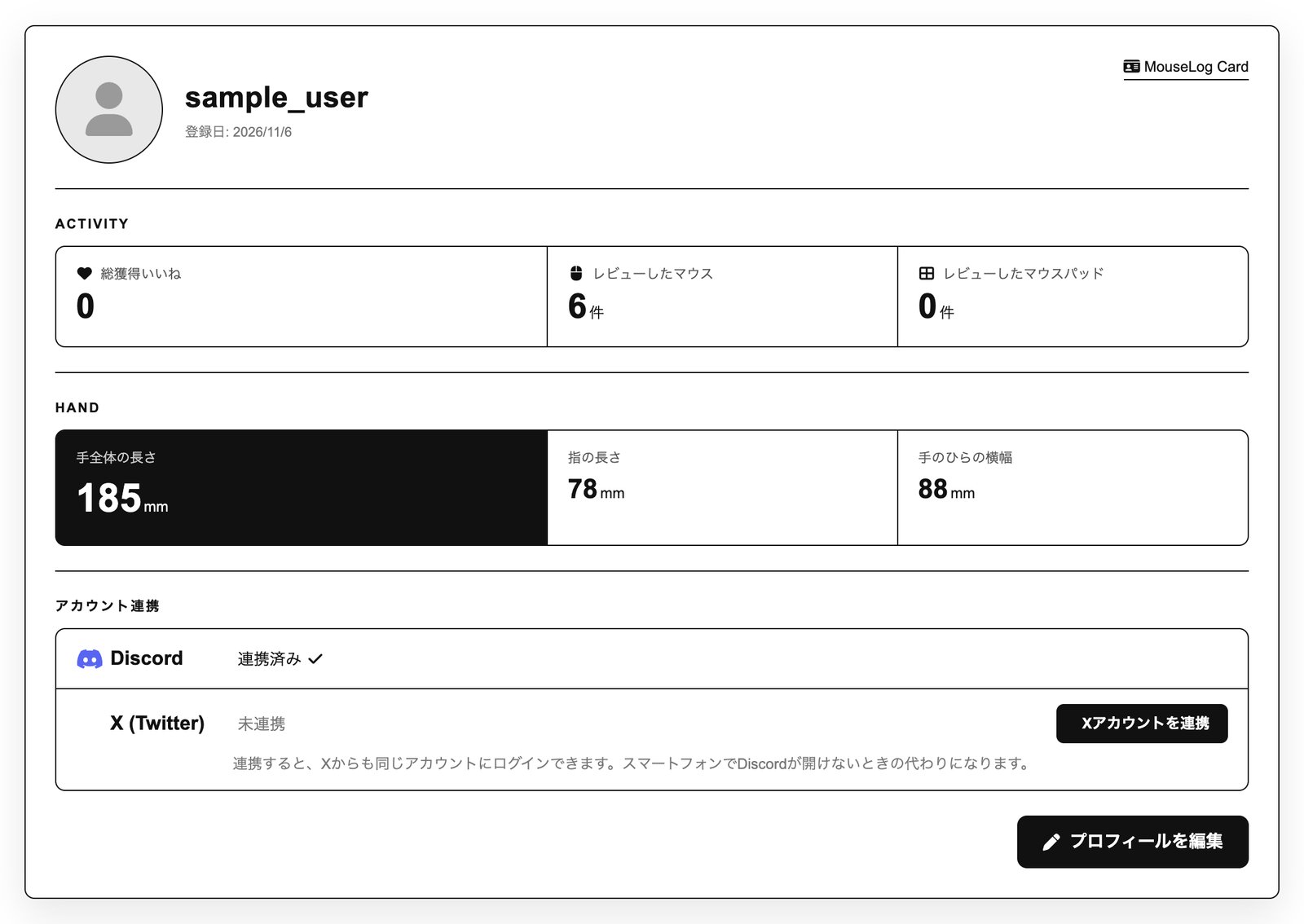
ユーザーページでは、獲得したいいね数やレビュー数、登録した手のデータを確認できます。手のデータやプロフィールを変更したいときは「プロフィールを編集」から行えます。
手のデータを登録しておくと、レビュー投稿時に手のサイズが自動で入力され、ユーザーページやトップページに「あなたへのおすすめ」マウスが表示されるようになります。
Xアカウントの連携(Discordで登録した方)
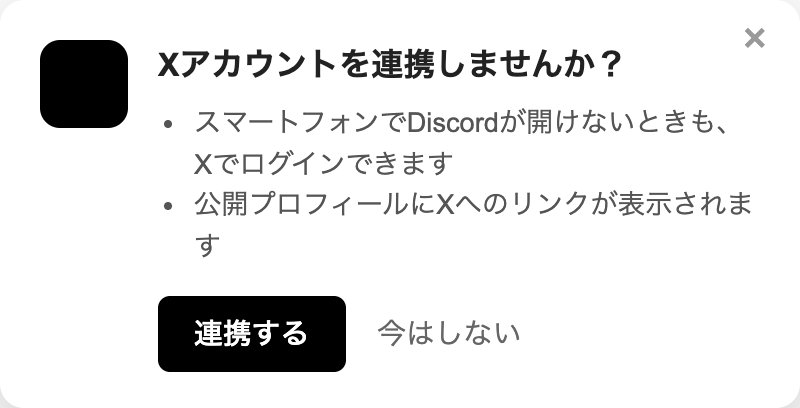
Discordで登録した方には「Xアカウントを連携しませんか?」というお知らせが表示されます。ユーザーページの「アカウント連携」にある「Xアカウントを連携」からも連携できます。
連携すると、スマートフォンでDiscordが開けないときもXからログインできるようになり、公開プロフィールにXへのリンクが表示されます。
これでMouseLogでのアカウント作成は完了です。レビューの投稿方法は「レビュー投稿方法」、サイト全体の使い方は「MouseLogへようこそ!MouseLogを使いこなすためのガイド」をご覧ください。
皆さんが自分の手に合ったゲーミングマウスと出会えることを願っています。