
製品ページから、マウスのレビューを投稿する方法を紹介します。
MouseLogのレビューには、投稿者の手のサイズと持ち方が一緒に表示されます。自分と手の大きさが近い人のレビューは、マウス選びで悩んでいる方の大きな助けになります。
レビューの投稿にはMouseLogへのログインが必要です。まだアカウントをお持ちでない方は「アカウントの作成方法」をご覧ください。
1. 製品ページで「レビューを投稿」を押す
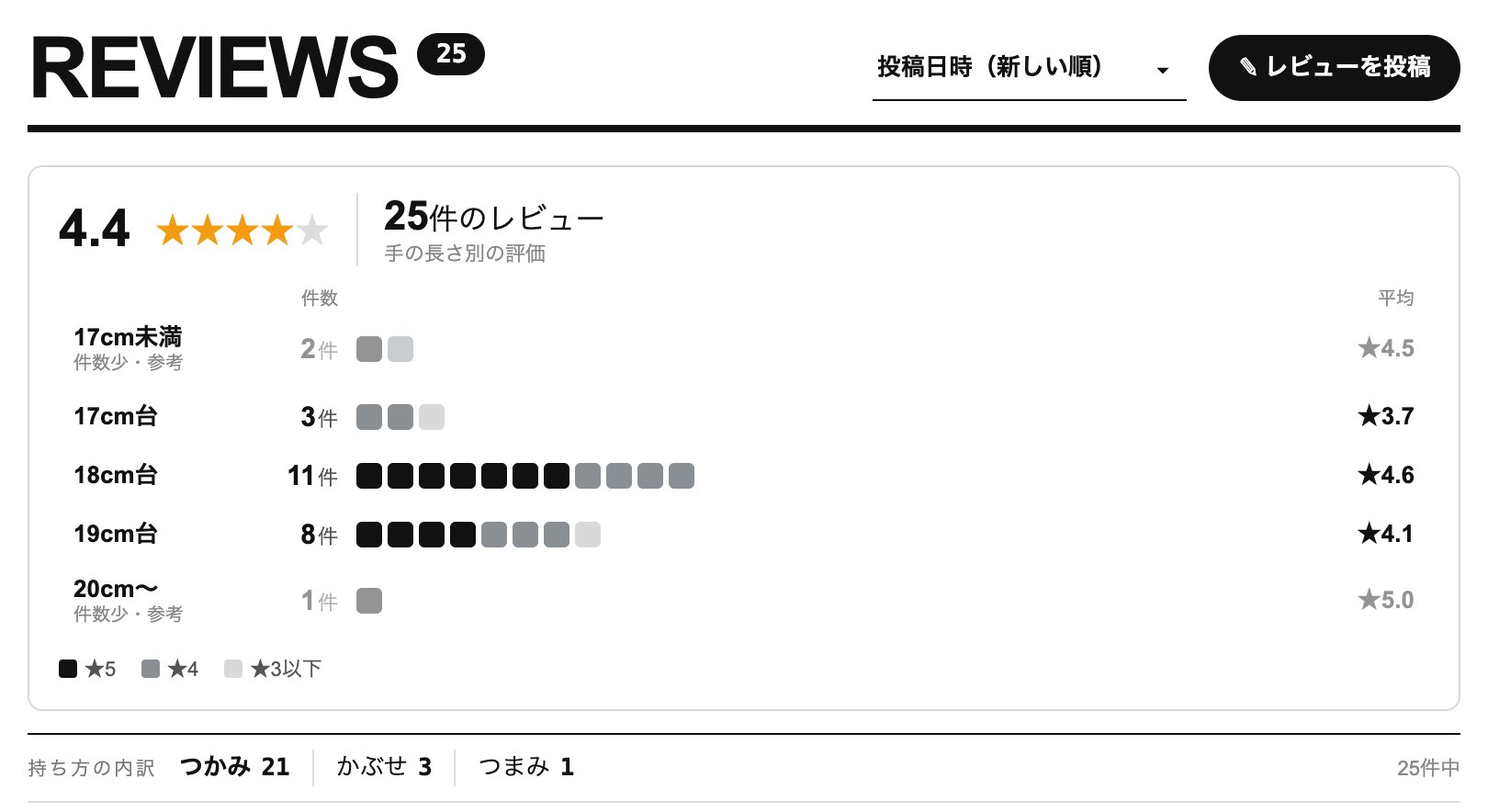
レビューしたいマウスの製品ページを開き、「REVIEWS」の見出しの右にある「レビューを投稿」を押します。
ログインしていない場合はトップページに移動します。ログインしてから、もう一度「レビューを投稿」を押してください。
2. レビューを入力する
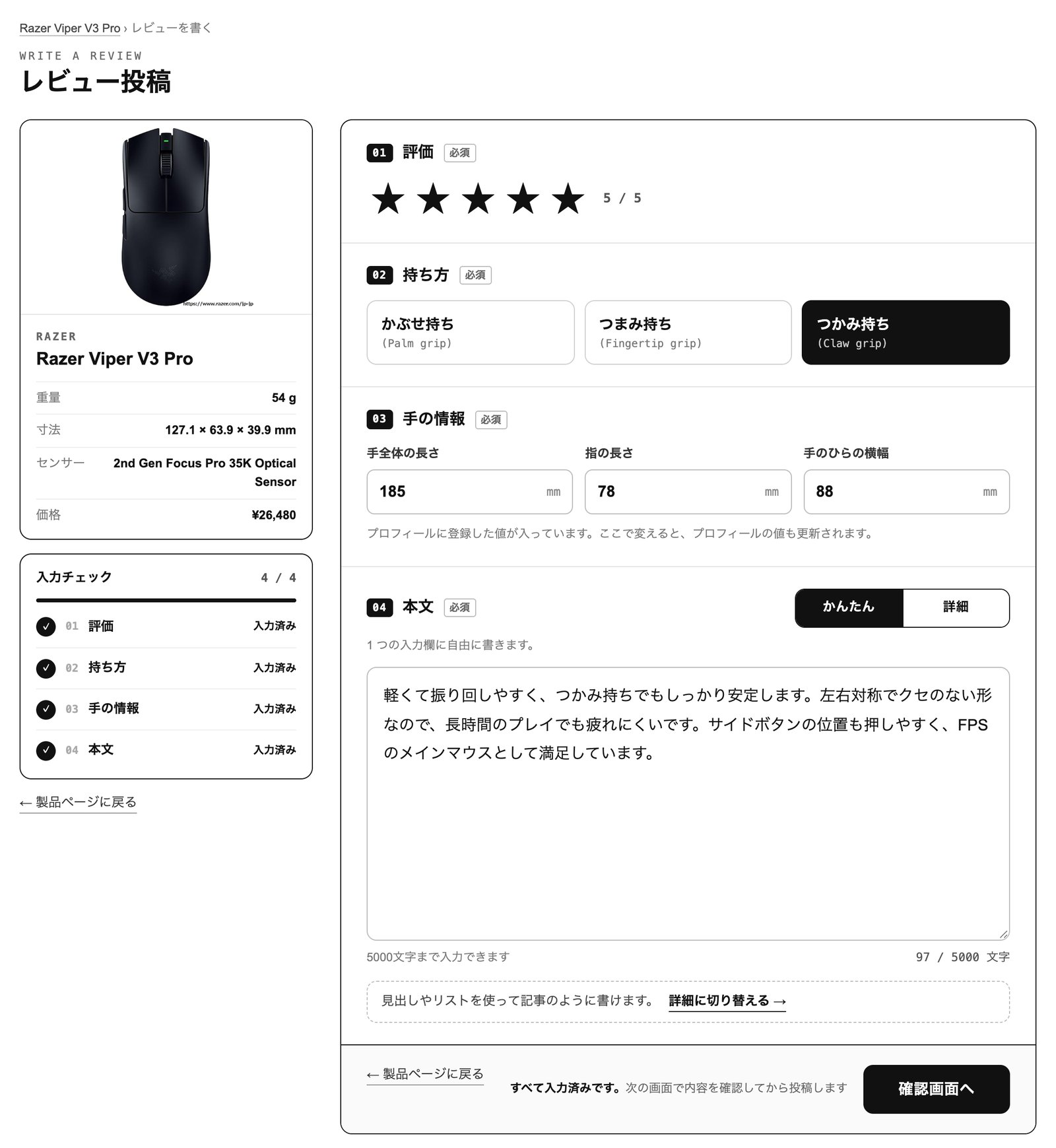
レビュー投稿画面では、次の4つの項目を入力します。左側の「入力チェック」で、入力が済んだ項目を確認できます。
- 01 評価:星をクリックして、5段階で評価を付けます
- 02 持ち方:「かぶせ持ち」「つまみ持ち」「つかみ持ち」から選びます
- 03 手の情報:手全体の長さ・指の長さ・手のひらの横幅(mm)を入力します。プロフィールに手のデータを登録していれば自動で入力されます(ここで値を変えると、プロフィールの値も更新されます)
- 04 本文:使ってみた感想を書きます(5000文字まで)
本文の書き方は「かんたん」と「詳細」の2種類から選べます。「かんたん」は1つの入力欄に自由に書く方法です。
「詳細」で記事のように書く
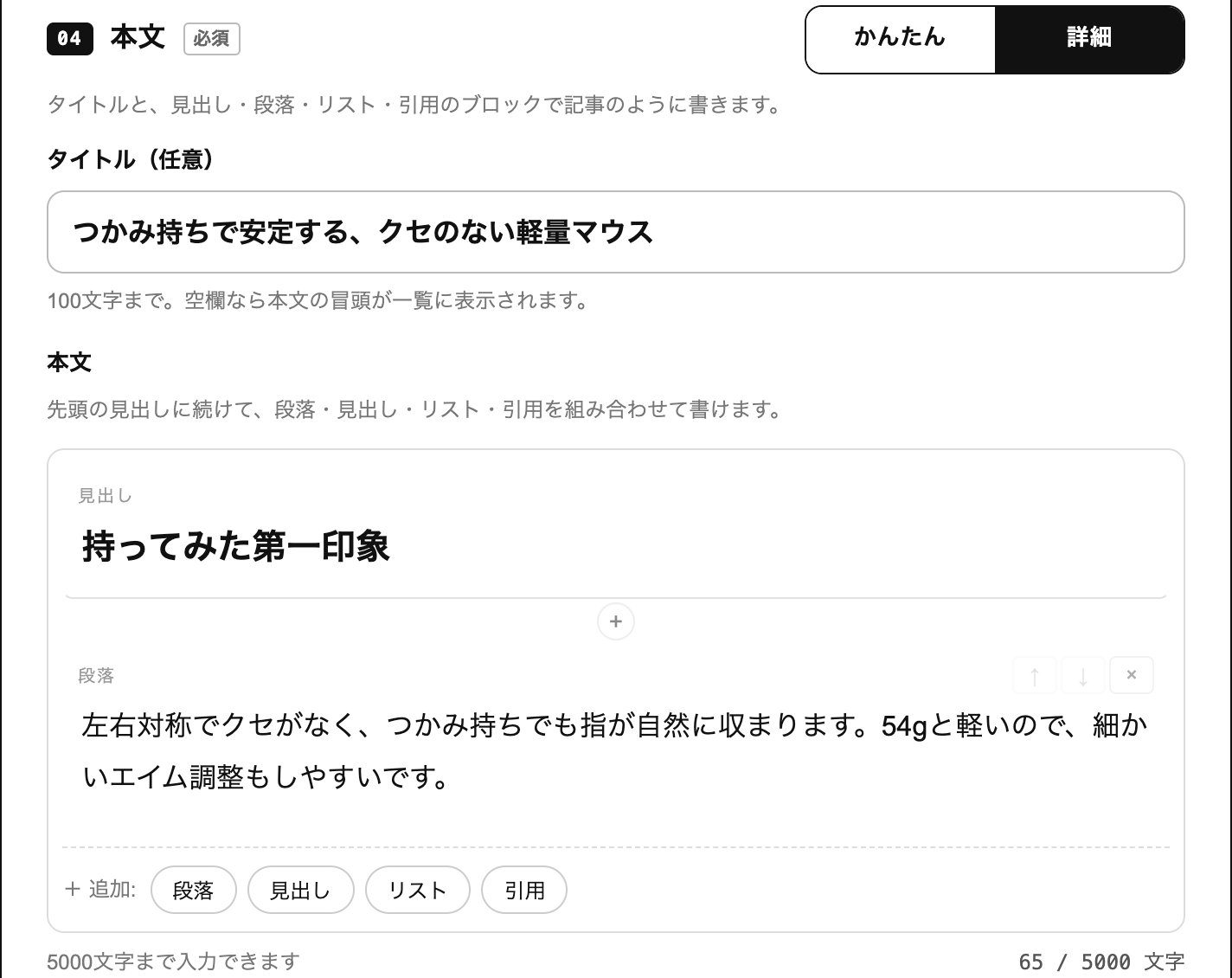
「詳細」に切り替えると、タイトルを付けて、見出し・段落・リスト・引用のブロックを組み合わせながら記事のように書けます。
- タイトルは任意です(100文字まで)。空欄の場合は本文の冒頭が一覧に表示されます
- 本文は最初の見出しから始め、下の「+追加」から段落・見出し・リスト・引用を足していきます
入力が終わったら「確認画面へ」を押します。
3. 内容を確認して投稿する
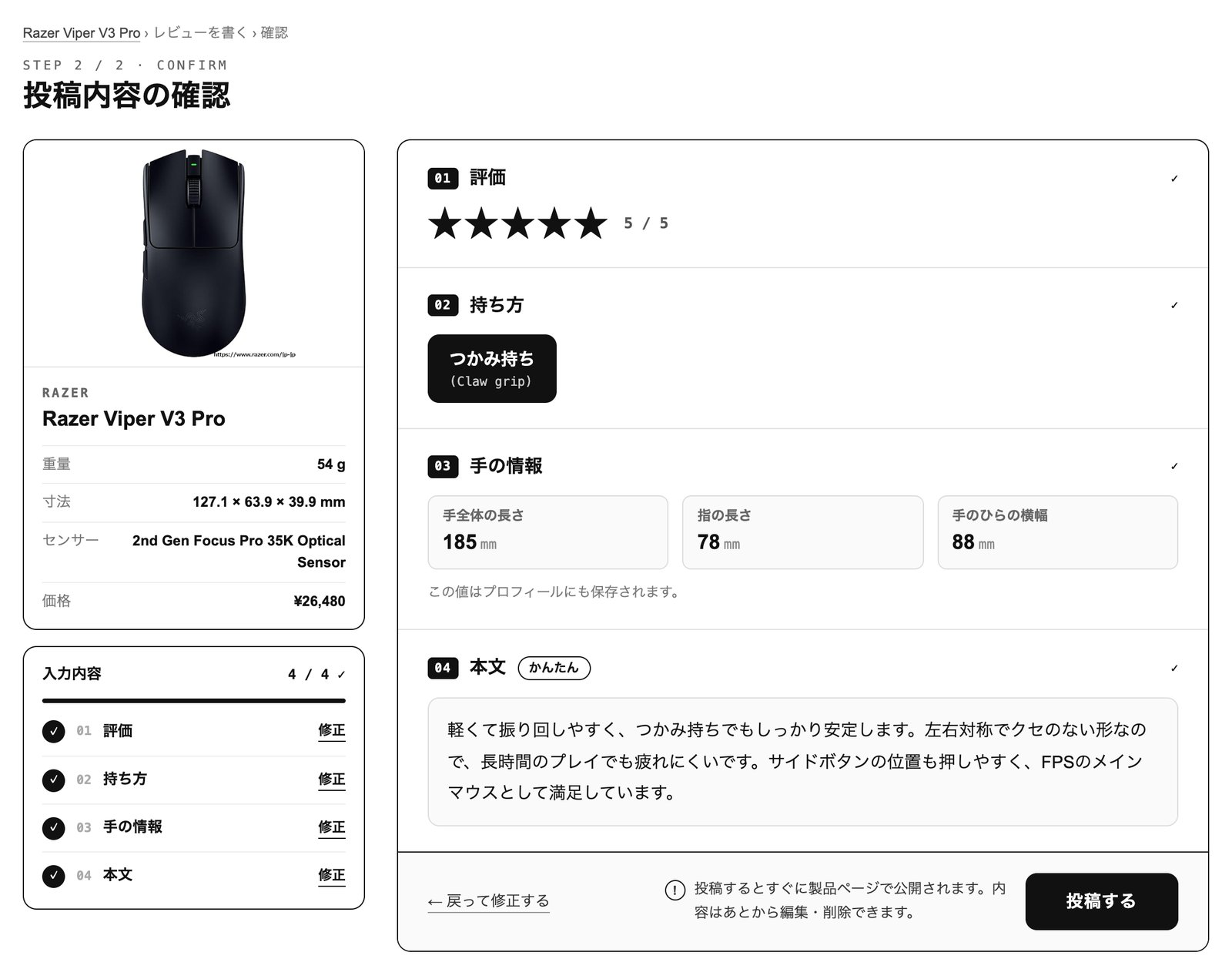
確認画面で、入力した内容を確認します。直したい項目があれば「修正」を押すと、入力画面の該当する欄に戻れます。
内容に問題がなければ「投稿する」を押してください。投稿したレビューはすぐに製品ページで公開されます。
4. 投稿したレビューを確認する
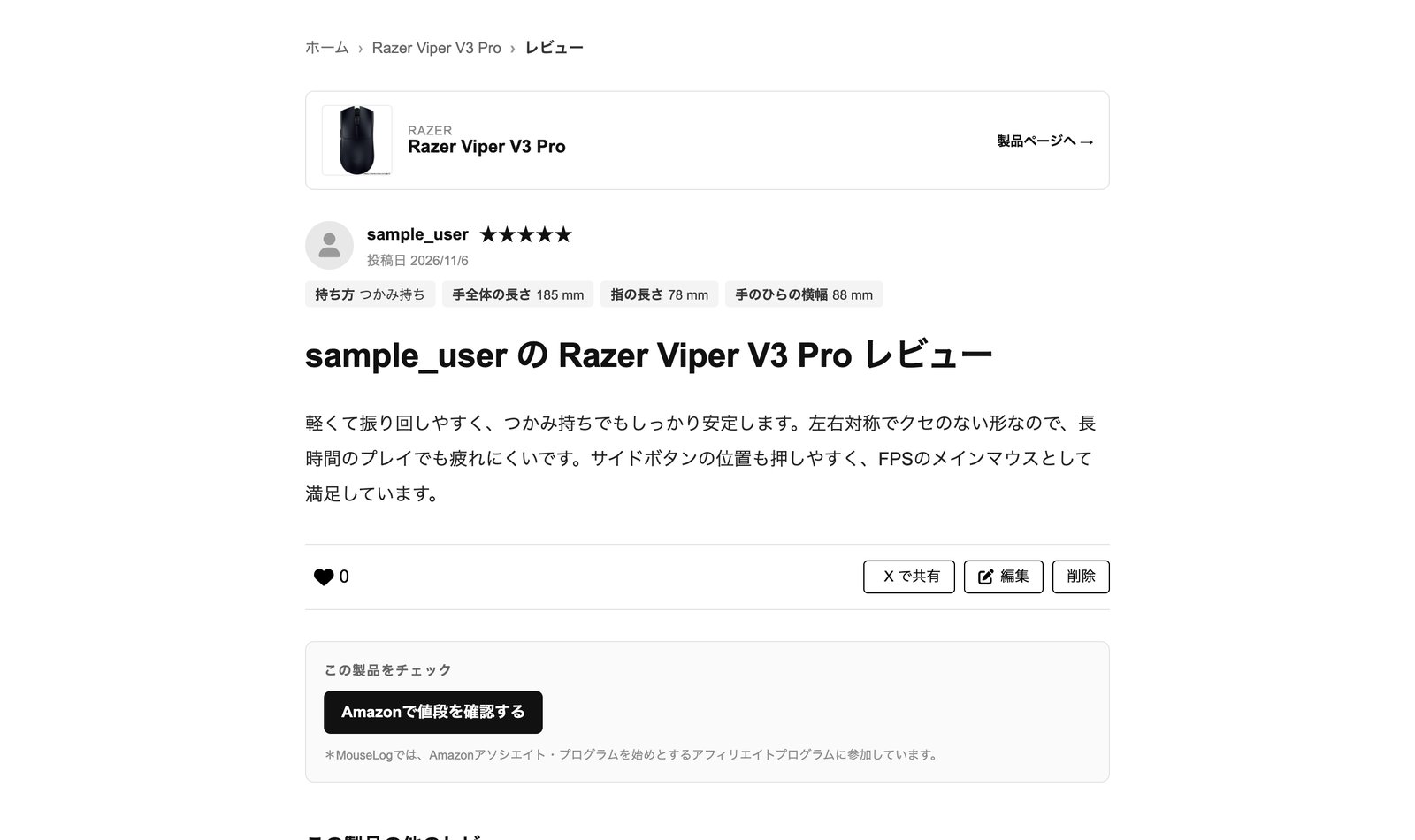
投稿が完了すると、そのレビューの個別ページが開きます。レビューごとにページがあり、手のサイズ・持ち方と一緒に本文が表示されます。「X で共有」からXに投稿することもできます。
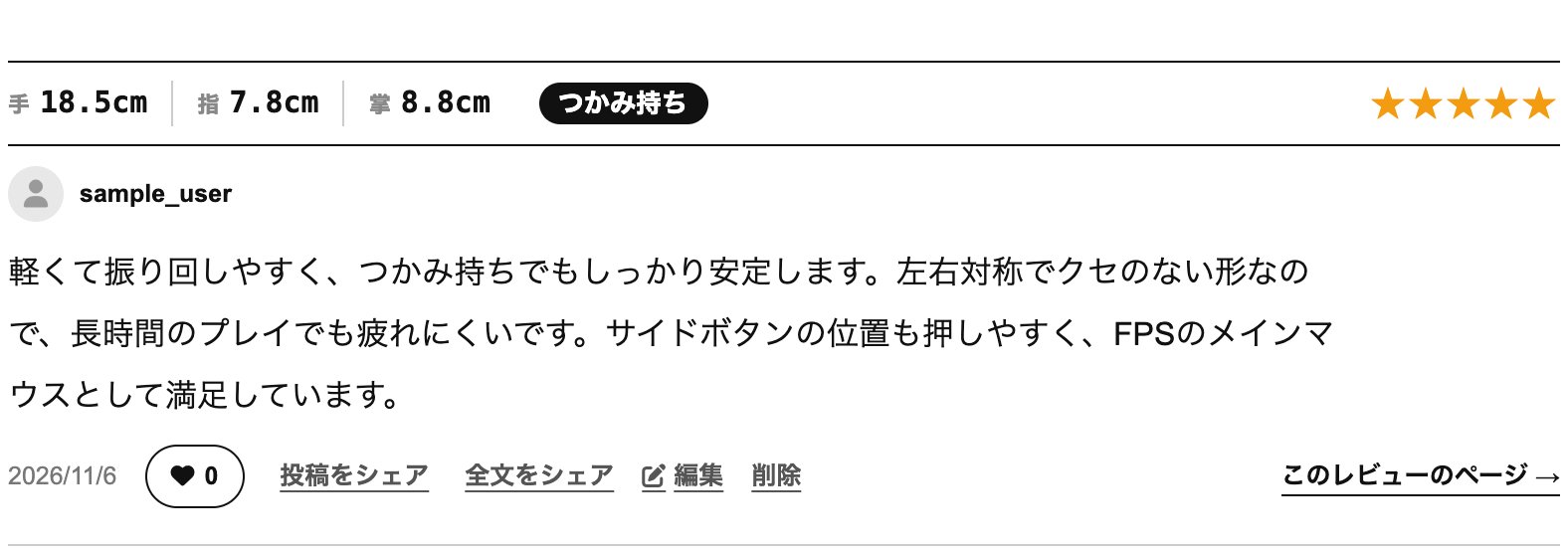
製品ページの「REVIEWS」欄にも、手のサイズ・持ち方・評価と一緒にレビューが表示されます。自分のレビューには次のボタンが表示されます。
- 投稿をシェア:評価・手のサイズ・持ち方と本文の冒頭をXに投稿します
- 全文をシェア:本文をすべて載せてXに投稿します
- 編集・削除:レビューを書き直したり、削除したりできます
5. レビューを編集・削除する
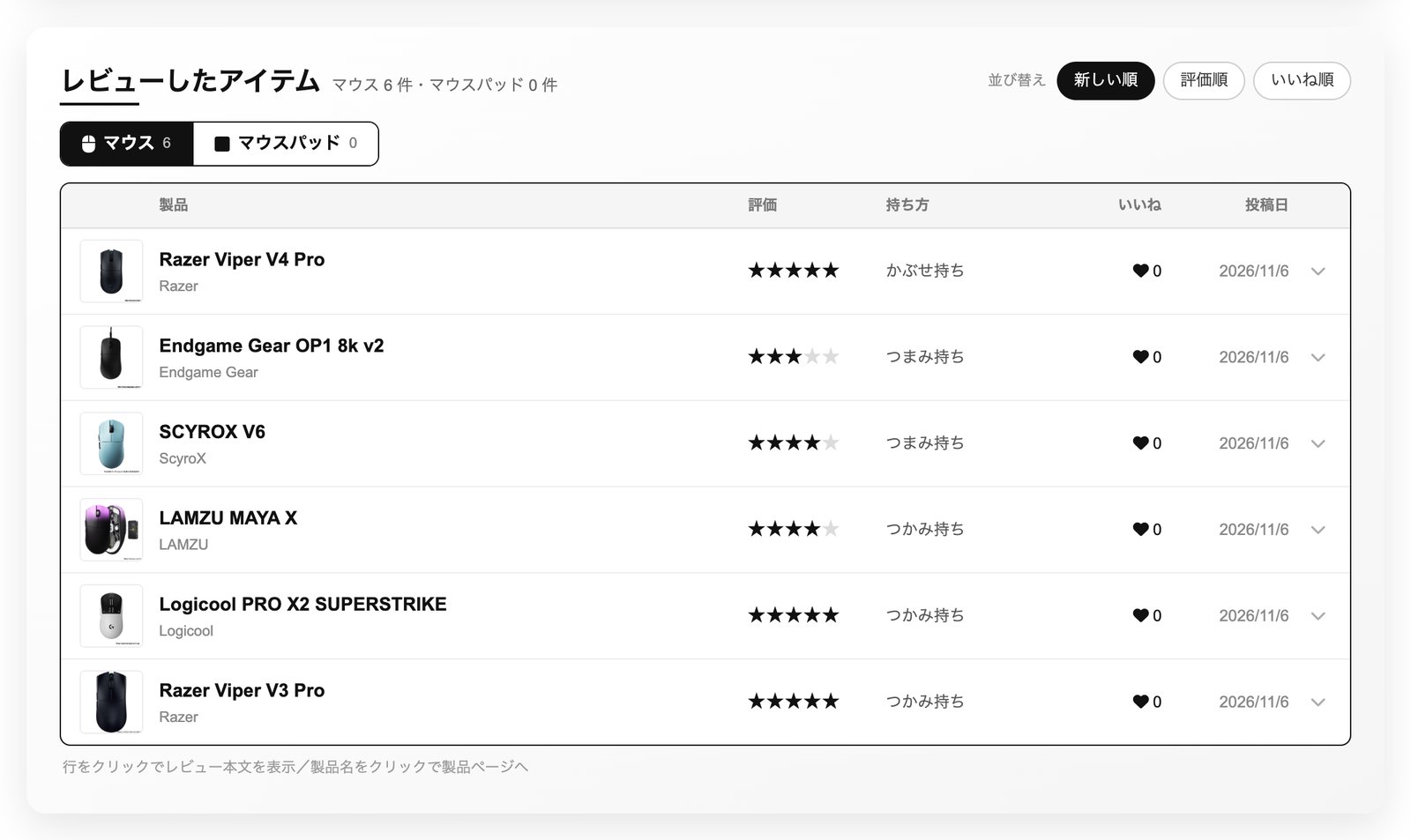
これまでに投稿したレビューは、ユーザーページの「レビューしたアイテム」で一覧できます。行をクリックするとレビュー本文が開き、製品名をクリックすると製品ページに移動します。
レビューを直したいときは、レビューの個別ページか製品ページの「編集」から、投稿時と同じように「入力 → 確認 → 更新」の順で変更できます。なお、レビューは1つの製品につき1件まで投稿できます。
皆さんのレビューが、同じくらいの手の大きさの方のマウス選びの参考になります。ぜひ使っているマウスのレビューを投稿してみてください。